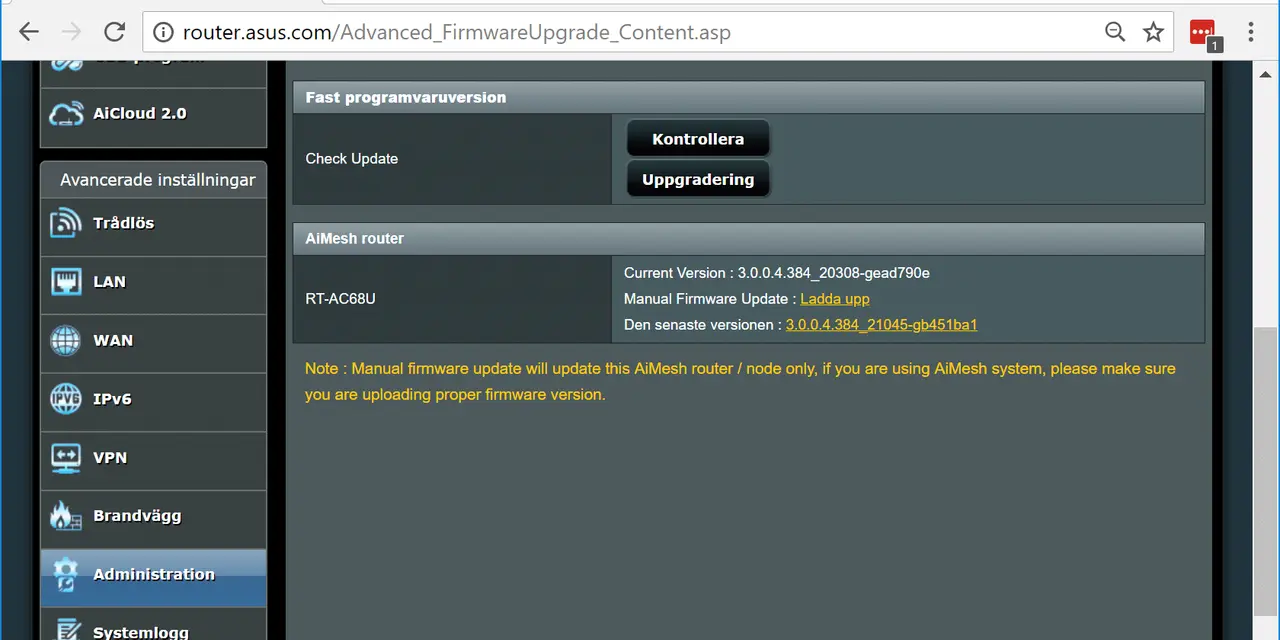
En firmwareuppdatering på en Asus-router handlar inte bara om nya funktioner. Den påverkar ofta stabilitet, säkerhet och hur bra routern samarbetar med AiMesh, smarta hem-prylar och nya enheter i nätet. Här går jag igenom hur du uppdaterar en Asus-router på rätt sätt, vad du bör förbereda och vad du gör om något strular på vägen.
Det här behöver du ha klart innan du klickar på uppdatera
- Firmware är routerns inbyggda programvara, och den bör uppdateras när Asus släpper stabilitets- eller säkerhetsfixar.
- Gör alltid en kopia av inställningarna först, men tänk på att backupfiler normalt bara passar samma modell.
- Appen är snabbast, webgränssnittet ger mest kontroll och manuell firmwarefil är bäst när den automatiska kontrollen inte räcker.
- Stäng inte av strömmen under uppdateringen och låt gärna hela nätet vara lugnt i några minuter.
- Om uppdateringen misslyckas finns räddningsläge, men det är en reservlösning och inte standardvägen.
Varför uppdateringen faktiskt spelar roll
Jag ser firmware som routerns motorelektronik. Den är lätt att glömma bort när allt fungerar, men det är just där många småproblem börjar: instabilt Wi-Fi, konstiga avbrott i mesh-nät, enheter som tappar kontakt eller funktioner som inte beter sig som de ska. När Asus släpper ny mjukvara handlar det ofta om säkerhet, buggrättningar och förbättrad kompatibilitet med nya klienter och smarta hem-enheter.
Det är också därför jag inte väntar tills något kraschar. Ibland markerar tillverkaren en version som särskilt viktig för just din modell, och då är det bättre att ligga nära den senaste stabila versionen än att köra vidare på gammal programvara av ren vana. Nästa steg är att förbereda uppdateringen så att den går så rent som möjligt.
Förberedelser som minskar risken för avbrott
Det här är den del många hoppar över, och det är ofta där problemen börjar. Jag brukar alltid göra tre saker innan jag rör själva uppdateringen: spara nuvarande inställningar, kontrollera exakt modellnamn och se till att nätet kan vara ostört under tiden. Om du har byggt upp ett hemnät med gästnät, portvidarebefordran, VPN eller föräldrakontroller är en backup särskilt viktig.
- Spara inställningarna innan du börjar. Backupen är praktisk, men den hör normalt till samma modell.
- Kontrollera modellnamnet på undersidan av routern eller i administrationsgränssnittet. Fel firmwarefil är ett onödigt riskmoment.
- Använd ström från vägguttag och uppdatera inte när någon i hushållet är beroende av stabil uppkoppling.
- Välj rätt tid. Kvällar med många streamingtjänster, onlinespel eller jobbmöten är dålig timing.
- Har du AiMesh, låt hela systemet vara kvar på plats tills allt är klart. Dra inte ur strömmen på noder mitt i processen.
Jag föredrar själv att ha datorn kopplad med kabel när jag uppdaterar, inte för att Wi-Fi alltid är osäkert, utan för att jag vill minska antalet saker som kan störa. När allt är förberett blir nästa fråga vilken metod som passar din router bäst.
Vilken uppdateringsväg som passar bäst i praktiken
För de flesta hem räcker det att välja mellan app, webgränssnitt och manuell fil. Jag använder inte samma väg i alla lägen, eftersom situationen avgör vad som är smartast. Om routern redan fungerar normalt är appen snabb. Om jag vill se fler inställningar väljer jag webben. Om routern inte hittar uppdateringen själv går jag direkt på manuell fil.
| Metod | När den passar | Styrka | Begränsning |
|---|---|---|---|
| ASUS Router-appen | När du vill uppdatera snabbt från mobilen och allt redan fungerar | Enkel väg med automatisk kontroll av ny version | Mindre bekväm om du vill finlira eller felsöka samtidigt |
| Webgränssnitt med automatisk kontroll | När du vill uppdatera från dator och styra tidpunkten | Mer översikt och lättare att schemalägga | Kräver att routern når Asus servrar |
| Manuell firmwarefil | När routern inte hittat ny version eller inte uppdaterats på länge | Fungerar även när den automatiska kontrollen inte gör det | Du måste ha rätt fil för rätt modell och packa upp den först |
| Räddningsläge | När normal uppdatering redan har misslyckats | Kan rädda en router som fastnat | Är inte en vanlig uppdateringsmetod |
Asus support beskriver både appbaserad uppdatering och manuell uppgradering via webben, och den manuella vägen blir extra relevant när routern inte har uppdaterats på länge eller inte når servern som den ska. Det är också därför jag brukar tänka i två steg: först den enkla vägen, sedan den robusta. Först efter det är det värt att gå in i själva uppdateringen.
Så uppdaterar du via ASUS Router-appen
Appen är ofta det smidigaste valet när du vill göra allt från mobilen. Jag använder den helst när routern redan är stabil och jag bara vill kontrollera om det finns en ny version. Det här är också den väg som passar bra för en vanlig vardagssituation i hemmet, där man vill hålla allt enkelt.
- Öppna ASUS Router-appen och gå till Settings.
- Välj Firmware Upgrade.
- Tryck på Check Firmware Version så att appen söker efter senaste versionen.
- Om en uppdatering finns tillgänglig, tryck Upgrade Now och bekräfta.
- Vänta tills routern har slutfört processen och startat om.
Asus support anger att appbaserad uppdatering för AiMesh-enheter normalt tar omkring tre minuter och att varje enhet startar om automatiskt när den är klar. Det viktiga här är att inte avbryta processen bara för att det ser stillastående ut en kort stund. Om du kör mesh-nät är tålamod en bättre strategi än att börja rycka i strömmen.
När du vill ha mer kontroll över själva gränssnittet är det bättre att gå vidare till datorn och webbläsaren.
Så uppdaterar du via webgränssnittet steg för steg
Det här är min favoritmetod när jag vill se tydligt vad som händer. Webgränssnittet ger en bättre överblick över versioner, menyer och eventuella meddelanden från routern. Det spelar mindre roll om du använder kabel eller Wi-Fi här, men jag väljer ändå kabel när det är möjligt eftersom det gör hela processen mer förutsägbar.
- Öppna routerns administrationssida i webbläsaren.
- Logga in med användarnamn och lösenord.
- Gå till Administration och sedan Firmware Upgrade.
- Om routern hittar en ny version kan du uppdatera direkt via den automatiska kontrollen.
- Om du behöver göra en manuell uppdatering, hämta rätt firmwarefil från ASUS Download Center, packa upp filen och ladda upp den i samma meny.
- Vänta tills uppladdningen och omstarten är klar.
- Logga in igen och kontrollera att versionsnumret faktiskt har ändrats.
Här finns en detalj som är lätt att missa: om du använder manuell fil ska du inte ladda upp zip-paketet som det är, utan först packa upp det och välja själva firmwarefilen. Det låter banalt, men det är ett av de vanligaste snedstegen. När det här är gjort brukar resten gå ganska rakt fram.
Om du ser att routern inte vill ta emot uppdateringen alls, eller om något redan gått snett, är nästa avsnitt det du behöver.
När uppdateringen krånglar och vad du gör då
Det är här många tappar tålamodet, men jag skulle undvika att improvisera. Om den vanliga uppdateringen misslyckas finns det två tydliga spår: prova manuell firmwareuppdatering om du inte redan gjort det, eller gå vidare till räddningsläge om routern faktiskt har fastnat. Räddningsläge är inte normal uppdatering, utan en återhämtningsväg när den vanliga vägen inte fungerar.
Räddningsläge när routern redan har fastnat
Om uppdateringen avbryts och routern beter sig konstigt kan Rescue Mode eller Firmware Restoration vara rätt verktyg. Asus beskriver det som en metod för situationer där vanlig firmwareuppgradering har misslyckats. Praktiskt betyder det att du installerar återställningsverktyget, sätter routern i rätt läge och laddar upp firmwarefilen igen. Jag använder den här vägen först när den normala metoden inte längre räcker, inte som första val.
Det här är också läget där man ska vara extra noggrann med rätt modellfil och rätt ordningsföljd. Fel fil, fel läge eller för snabb omstart gör bara processen längre.
Läs också: Smart belysning - Välj rätt styrning för ditt hem
När en återställning faktiskt är rimlig
Asus support rekommenderar ibland fabriksåterställning efter en firmwareuppdatering, men jag skulle inte göra det slentrianmässigt. Jag gör det först när det finns tydliga problem efteråt, eller när just din modell och uppdateringsväg uttryckligen pekar på det. Och om du återställer ska du inte blint läsa in en gammal backup om den kommer från fel modell eller om inställningarna redan var stökiga innan uppdateringen.
Det mest pragmatiska rådet här är enkelt: försök först med rätt uppdateringsmetod, håll dig till rätt firmware för rätt modell och använd återställning bara när du har en tydlig anledning. När routern väl är uppdaterad är nästa steg att verifiera att hela hemnätet fortfarande beter sig som det ska.
De sista kontrollerna jag gör i ett uppkopplat hem
Efter en lyckad uppdatering låter jag inte nätet löpa vidare på autopilot direkt. Jag testar hellre några få saker ordentligt än att anta att allt fungerar. I ett hem med smarta lampor, kameror, högtalare och kanske en hubb för hemautomation märks små problem ofta först här.
- Kontrollera att internet faktiskt kommer upp igen och att både 2,4 och 5 GHz-näten svarar normalt.
- Testa de enheter som brukar vara känsligast, till exempel kameror, smarta kontakter och sensorer.
- Om du använder AiMesh, se att alla noder har kommit tillbaka och att de inte står och väntar på omstart.
- Prova gästnät, VPN, portvidarebefordran eller föräldrakontroller om du använder sådana funktioner.
- Notera versionsnumret efter uppdateringen så att du vet vad du faktiskt kör framöver.
Det här är den del som gör störst skillnad i praktiken: ge systemet några minuter att stabilisera sig, testa de viktigaste prylarna i hemmet och lämna inga halvdana ändringar bakom dig. När det är gjort har du inte bara uppdaterat routern, du har också sett till att resten av hemnätet fortsätter fungera på ett sätt som går att lita på.